DERS KAYIT GÜNÜ İÇİN
İTÜ CRN Botu
CRN’lerini ve kayıt saatini ayarla; OBS ders kayıt ekranındaki tek atış kayıt akışını hazırla.
Kayıt saati geldiğinde hazır olsun.
İTÜ Çizelge’de derslerini seç, CRN’lerini kopyala ve eklentide kayıt saatini ayarla. OBS sekmesi açık kaldığı sürece yenileme ve tek seferlik kayıt akışını CRN Botu yürütür.
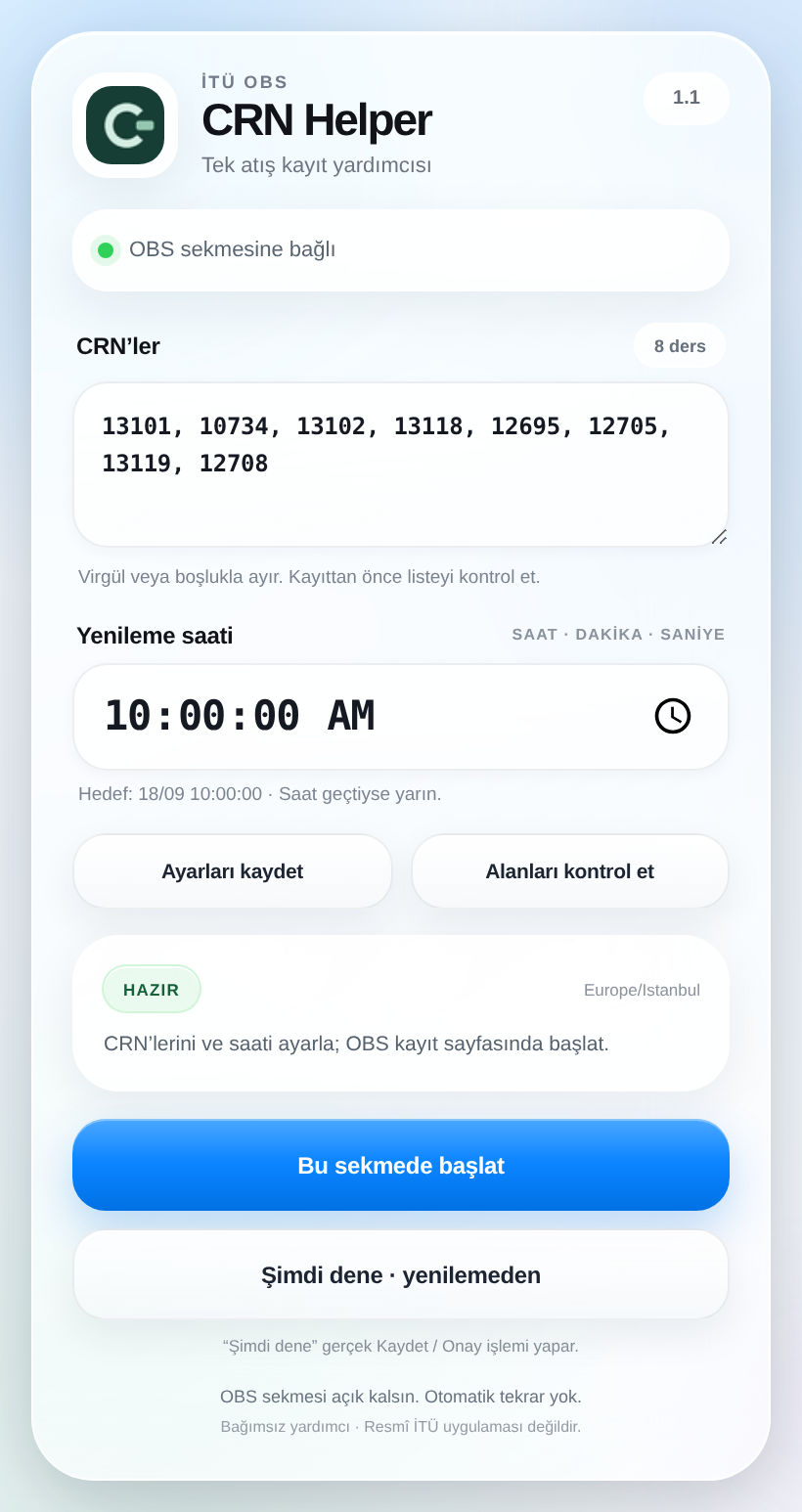
Chrome’a nasıl kurulur?
Chrome’a kur
ZIP’i klasöre çıkar. Eklentiler ekranında geliştirici modunu aç, “Paketlenmemiş öğe yükle” ile klasörü seç.
CRN’lerini aktar
Yapboz menüsünden eklentiyi sabitle. Programındaki CRN’leri kopyalayıp botun CRN alanına yapıştır.
OBS’de başlat
Kendi kayıt saatini gir ve kaydet. Ders kayıt ekranında 1–2 dakika önce başlat; sekmeyi açık bırak, yenileme.
Chrome’daki eklenti adı “İTÜ CRN Helper” olarak görünür.
ZIP’i klasöre çıkar
İndirdiğin ZIP dosyasına Finder’da çift tıkla. Chrome’a ZIP’i değil, içindeki manifest.json dosyasını taşıyan ana klasörü göstereceksin.
Eklentiler ekranını aç
Chrome’un sağ üstündeki eklenti simgesine tıkla ve eklenti ayarlarına geç. İstersen adres çubuğuna doğrudan chrome://extensions yaz.
Developer mode’u aç
Sağ üstten “Geliştirici modu / Developer mode” seçeneğini aç. Sol üstte beliren “Paketlenmemiş öğe yükle / Load unpacked” düğmesine bas.
Klasörü seç
Az önce çıkardığın, içinde manifest.json bulunan klasörü seç. İTÜ CRN Botu artık Chrome’a kurulmuş olacak.
OBS ders kayıt ekranına gel. Chrome’un sağ üstündeki yapboz simgesini aç ve “İTÜ CRN Helper” yanındaki iğneye basarak botu araç çubuğuna sabitle.
Kayıt günü nasıl kullanılır?
- OBS ders kayıt ekranında olduğundan emin ol.
- CRN listeni ve kayıt saatini tekrar kontrol et.
- Eski Tampermonkey CRN scriptin açıksa kapat.
- OBS sekmesini açık bırak; bilgisayar uykuya geçmesin.
Güvenlik ve sınırlar
CRN Botu kullanıcı adı, şifre veya CAPTCHA otomasyonu yapmaz. Ayarların cihazında kalır ve eklenti yalnızca obs.itu.edu.tr sayfalarında çalışır. Otomatik tekrar veya arka arkaya kayıt isteği göndermez; akışı tek sefer çalıştırır.
Kontenjan, OBS yoğunluğu ve ders kısıtları nedeniyle sonuç garanti edilemez. Eklentinin verdiği durum mesajına bak ve kayıt sonucunu her zaman OBS’den kontrol et.
Sık sorulanlar
İTÜ CRN Botu nedir?
Chrome’da çalışan bağımsız bir yardımcıdır. Belirlediğin saatte açık OBS sekmesini bir kez yeniler; CRN alanlarını doldurup Kaydet ve Onay akışını tek sefer çalıştırır.
Hesabıma veya şifreme erişir mi?
Hayır. Kullanıcı adı, şifre veya CAPTCHA işlemi yapmaz. Yalnızca obs.itu.edu.tr alanında, açık ders kayıt ekranında çalışır; CRN ve saat ayarların cihazında tutulur.
Sayfayı kendim yenilemeli miyim?
Hayır. 'Bu sekmede başlat' dedikten sonra OBS sekmesini açık bırak. Hedef saatte gereken tek yenilemeyi eklenti yapar; senin ayrıca yenilemen gerekmez.
Dersleri kesin alır mı?
Hayır. Kontenjan, bağlantı, OBS yoğunluğu ve bölüm kısıtları sonucu etkileyebilir. İşlemden sonra OBS kayıt listesini mutlaka kontrol et.